从第一次创作开始
把创作流程看清楚,再开始生成。
每张 AI 操作图解下方都有详细步骤,点击图片可查看原图。
i
先预览,再提交
提示词预览与保存草稿不会调用图像生成服务。提交生成任务后,服务才会开始处理。
30 秒快速开始
- 打开「创作工作室」选家庭结构和生活场景;或进入「自由生图」直接写提示词。
- 检查配色、服装和参考图;需要固定背景时先从「场景模板」选择原向 v1。
- 家庭生成可直接提交,也可先预览提示词。自由生图会先预览,确认后再提交任务。
01
FREEFORM
自由生图
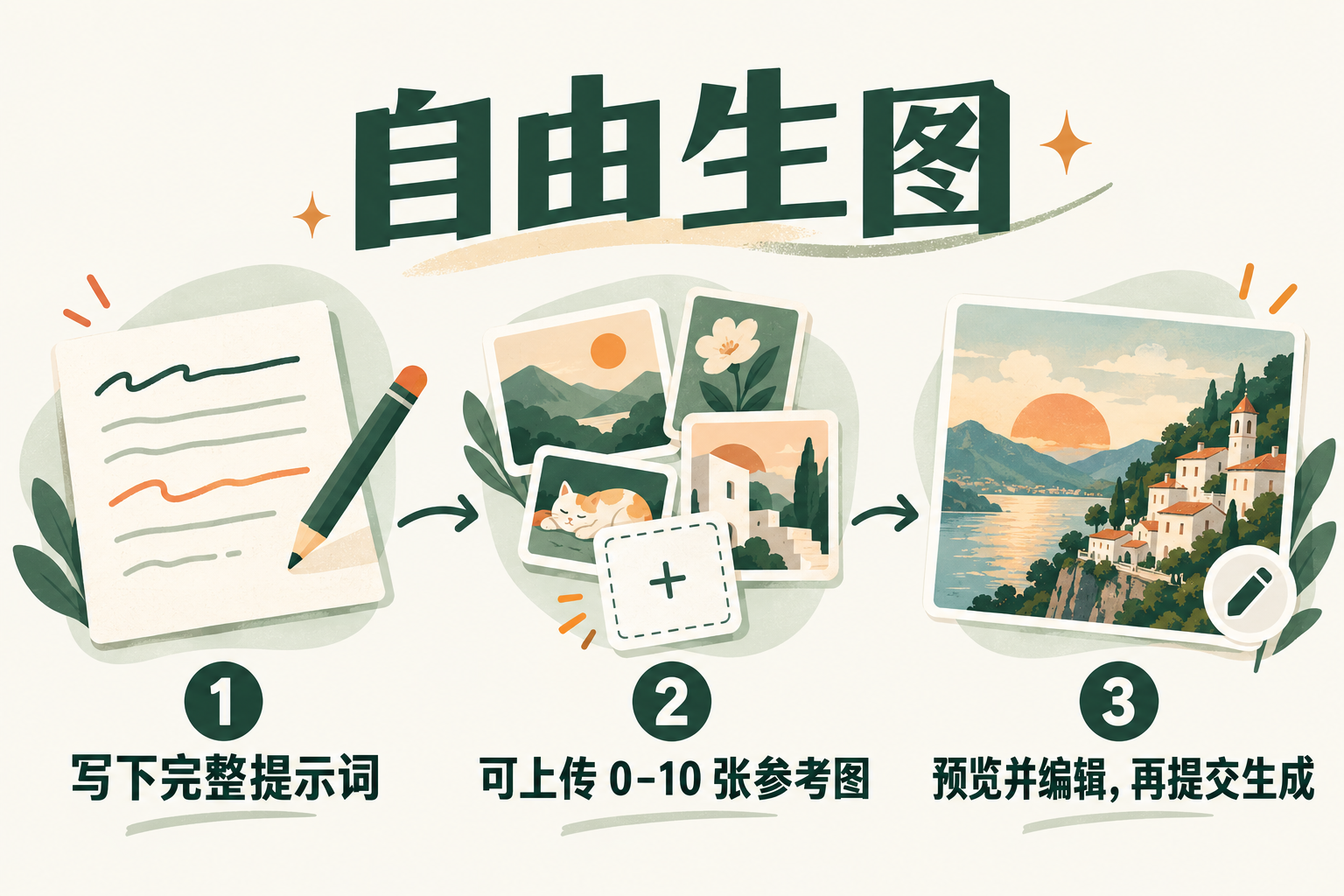
- 打开「自由生图」,在「完整提示词」中写下你要提交的原文。
- 可以不上传图片;也可以添加 1–10 张 PNG 或 JPEG 参考图(每张不超过 20 MB),并用上移、下移调整顺序。
- 选择数量、质量和画面比例,再点「预览并编辑提示词」检查完整文本。
- 确认后提交。系统保留原始提示词,不会自动追加家庭、场景或其他文字;草稿预览不会生成图片。
提示词上限为 UTF-8 编码后的 32 KiB。支持比例:3:4、1:1、16:9。
02
CHARACTER LIBRARY
人物形象库
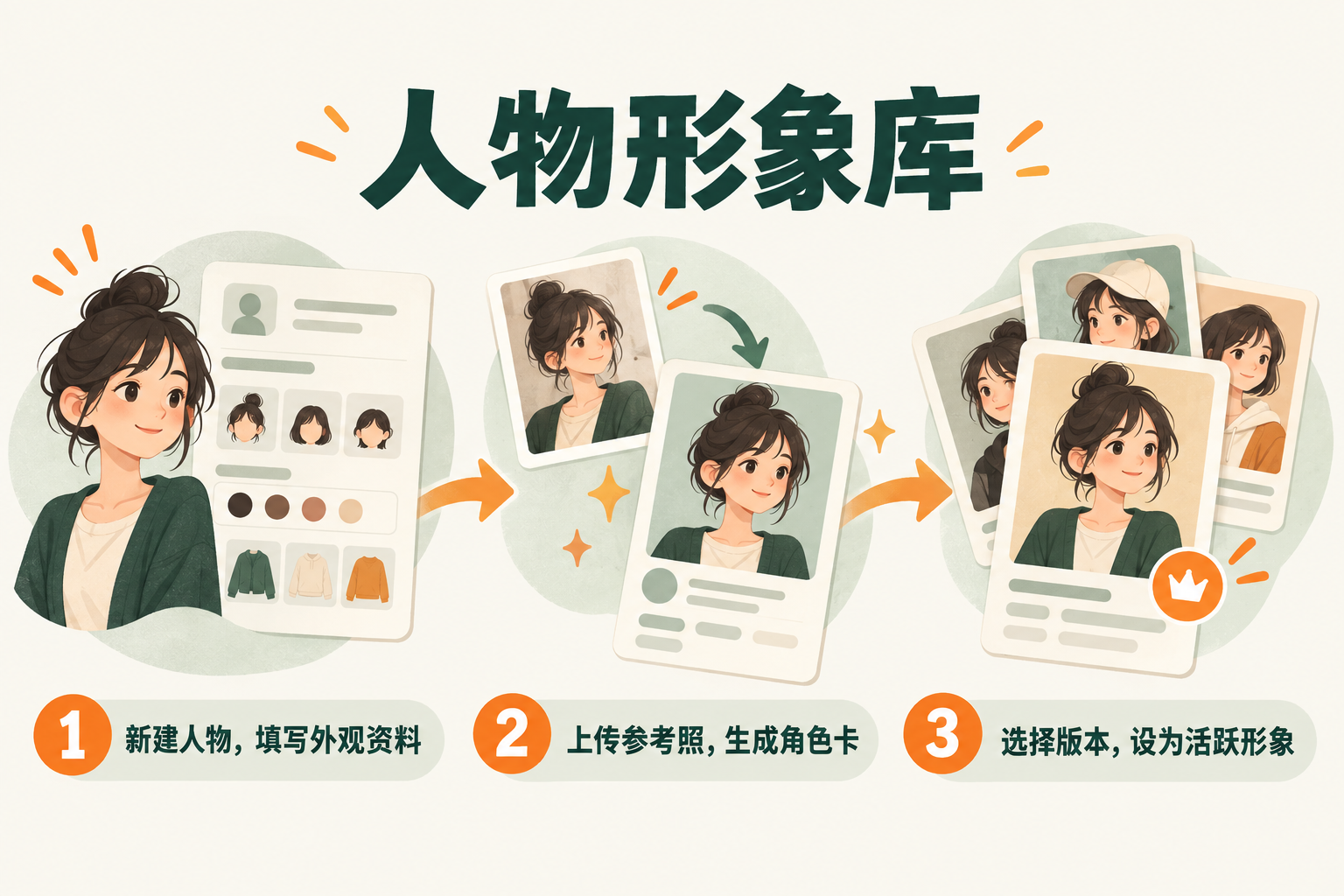
- 进入「人物形象库」并创建档案,填写名称、身份、人物描述、服装、配饰、鞋履和发型;没有配饰时可填「无」。
- 按需上传参考照片,帮助生成时保持人物特征。
- 要检查或编辑提示词,点角色卡上的「预览提示词」;「生成角色卡」会直接创建任务。任务成功后得到一张 16:9 角色卡。
- 在版本列表中查看结果,并将需要的版本设为活跃;家庭创作时可把保存的人物绑定到对应角色。
角色卡生成调用图像服务。家庭照片的输出比例仍为 3:4,角色卡比例为 16:9。
03
FIXED SCENE
固定场景模板
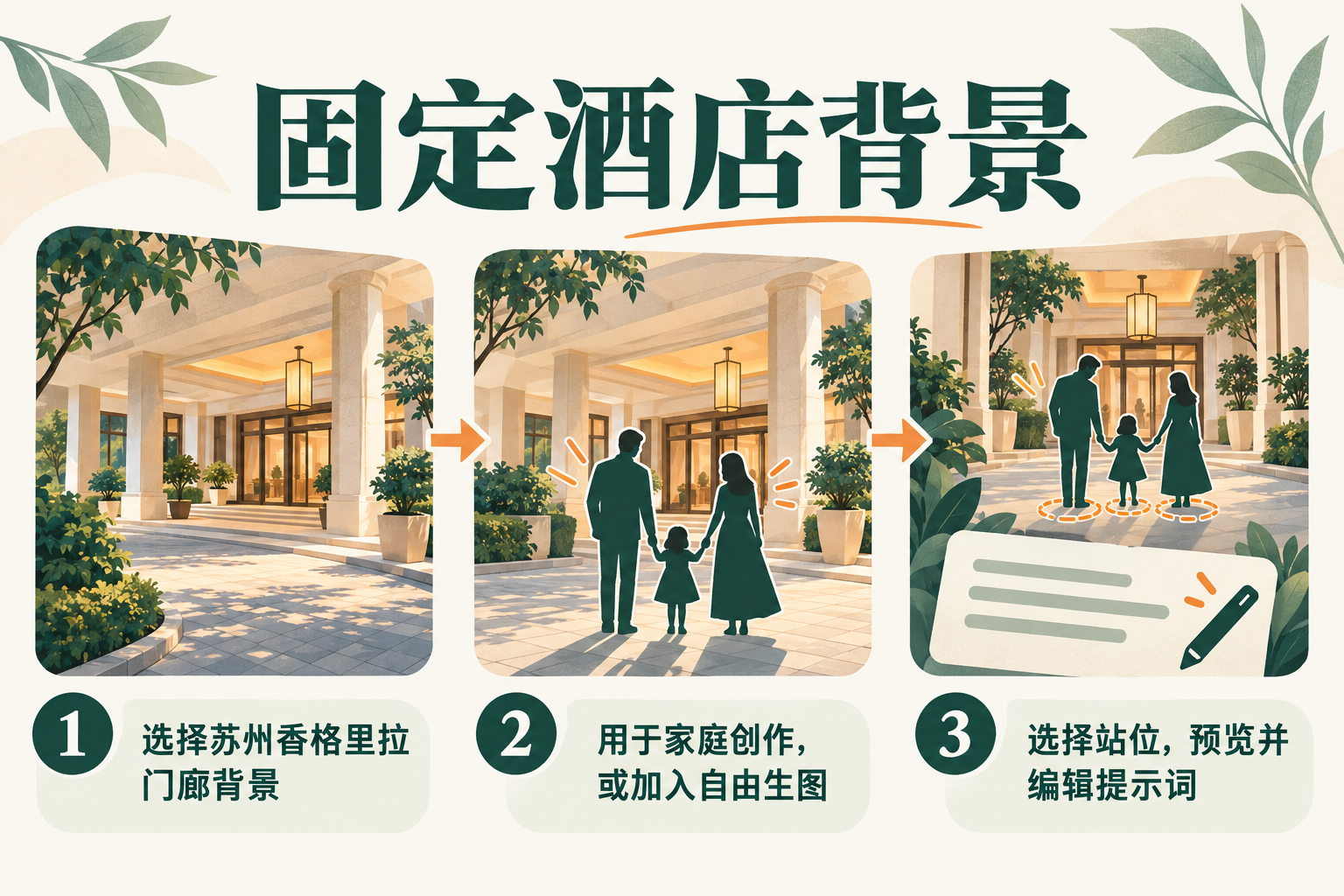
- 从「场景模板」打开苏州园区香格里拉门廊模板,检查原向 v1 背景和修复说明。
- 点「用于家庭创作」后,工作室会显示当前固定背景;普通生活场景选项会停用。
- 选择家庭结构,按需绑定人物形象并配置服装、动作和成员布局,再预览提示词并提交。家庭输出保持 3:4。
- 要改回普通场景,点「取消固定背景」。也可以把背景图单独加入自由生图参考,它只作为普通参考图。
当前只有原向 v1 可用。背景是 AI 去人并修复的参考图,不是酒店实拍原片;图像模型会参考建筑锚点,但不能保证像素级不变。镜像构图模板尚未提供。
04
PROMPT & HISTORY
提示词与历史
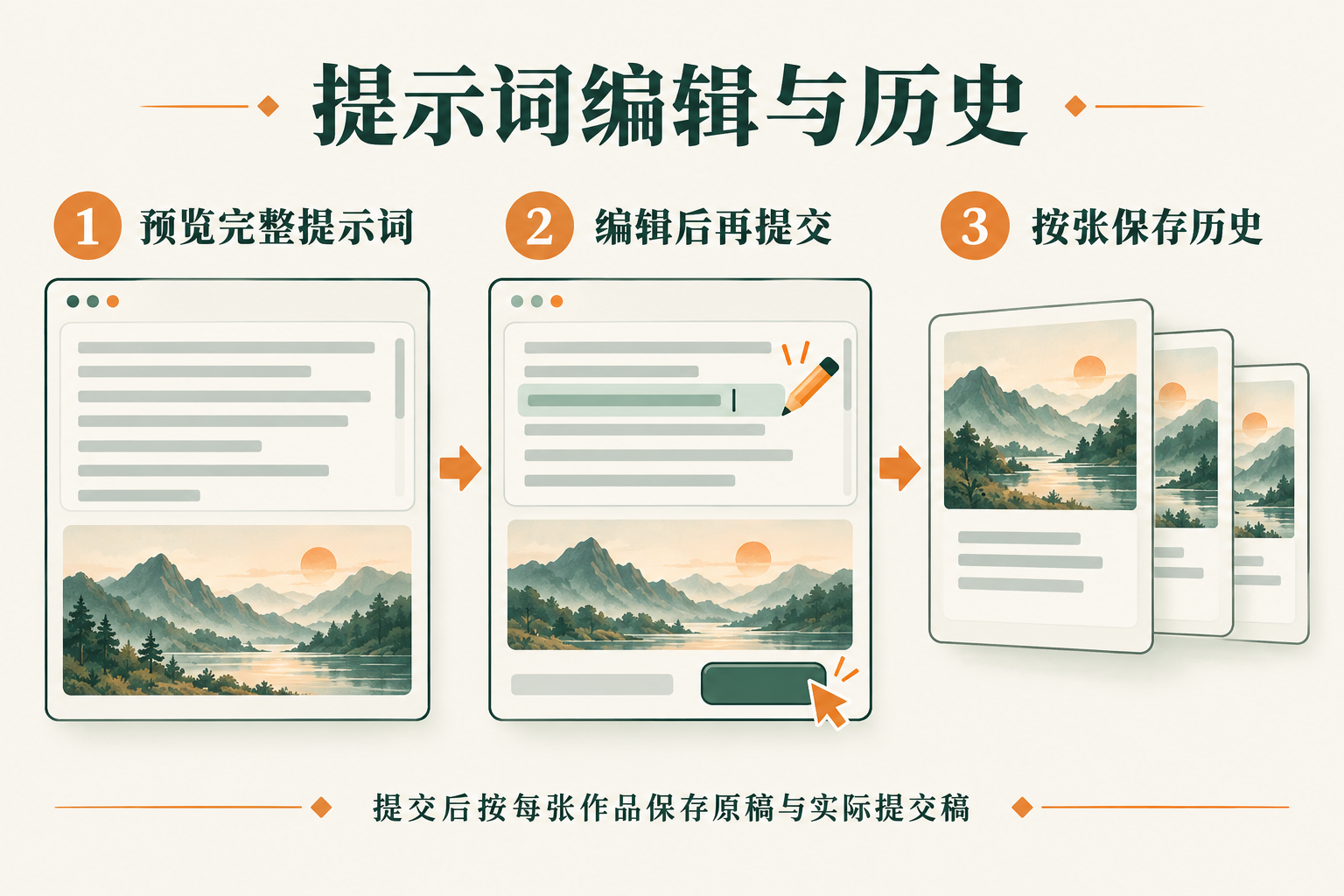
- 家庭创作点「预览并编辑提示词」,人物角色卡点「预览提示词」,作品点「编辑变体提示词」;进入编辑器后可逐张查看完整文本、参数和参考图。
- 有修改时,编辑器会在短暂等待后自动保存为草稿;若保存失败,可按提示重试。可以对照原稿;未修改时点「原样提交生成」,修改后点「提交修改稿生成」。
- 提交后,在「作品与历史」中搜索、收藏或归档记录;打开详情可复制系统原稿、实际提交稿和服务商返回稿。
- 从历史记录派生草稿可继续编辑并再次提交;已提交的历史文本是本次请求的记录。
如只想快速开始,可在家庭工作室直接生成;这会立即创建生成任务,不会先打开提示词编辑器。
05
WECHAT MATERIALS
公众号素材库
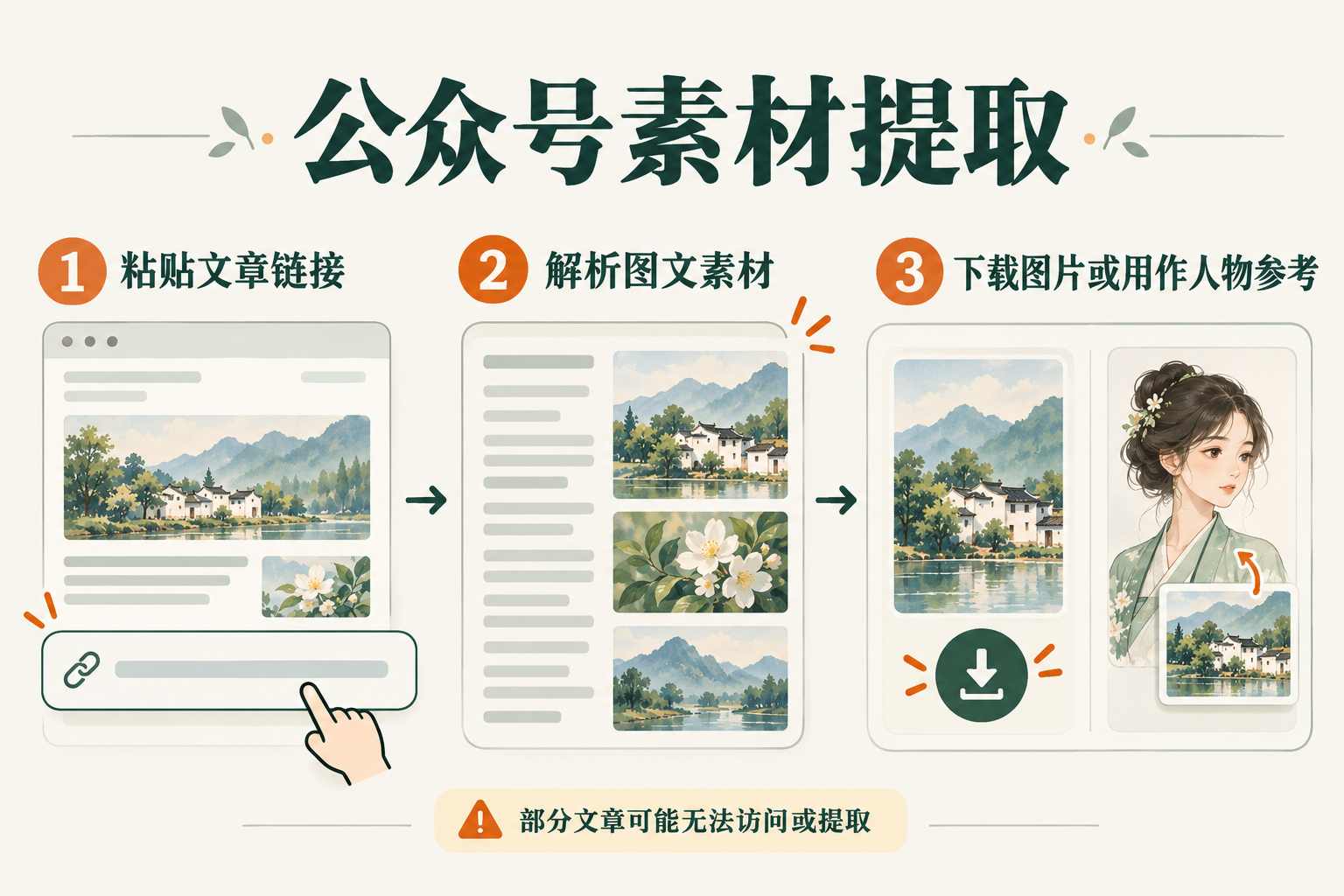
- 打开「公众号素材库」,粘贴一篇公众号文章 URL 并开始提取。
- 等待实际处理结束后查看正文和按原顺序排列的图片;图片条目会标注尺寸、格式或失败原因。
- 可以从历史文章重新打开内容,或按需导出 JSON、Markdown、ZIP。
- 点图片上的「用作人物参考」,选择已有的人物档案并点「添加参考图」。这会保存到人物档案;若要用于自由生图,请先下载图片,再到自由生图页上传。
提取结果受文章可访问状态影响。失败时按页面显示的原因处理;必要时可手动保存图片后上传。
06
IMAGE TRANSFORM
水平镜像
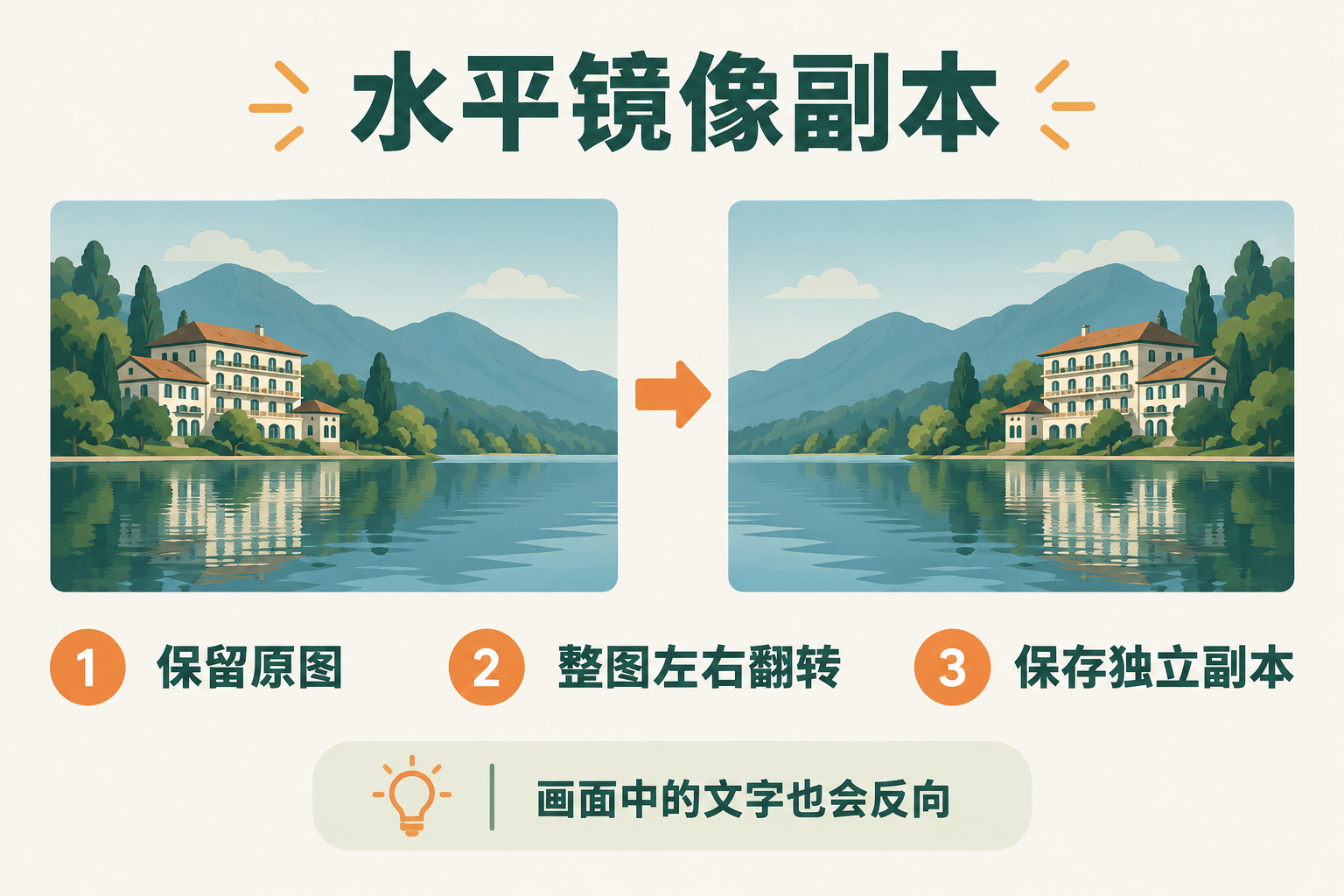
- 在家庭作品、自由生图或历史作品卡片上点「水平镜像」。
- 比较原图与整图左右翻转预览;招牌、衣服和画面中的文字会反向。
- 点「保存镜像副本」创建一张独立副本。原作品保留不变,任务完成后副本会出现在作品列表。
- 有固定场景的镜像副本仍会标记为整图镜像;它不是新的镜像背景模板。
当前提供整图水平镜像,不提供裁切、调色或镜像构图背景模板。
常见问题
什么时候会调用图像生成服务?
提示词预览、查看历史和编辑草稿不会生成图片。提交提示词草稿、角色卡或直接创建家庭生成任务后,图像服务才会处理请求。
自由生图会改写我的文字吗?
不会。自由生图提交的是你输入的完整原文;可以不选参考图片,也可以按顺序添加最多 10 张。若在编辑器中手动修改,服务收到的是你保存并提交的文本。
固定场景能保证背景完全不变吗?
不能。场景模板提供固定参考图和建筑锚点,生成结果仍由图像模型绘制,可能与参考图有差异。
水平镜像会重新生成图片吗?
不会调用图像生成模型。它会根据已保存的原图创建独立镜像副本,原图不会被覆盖;文字方向会反转。
教程图片加载失败怎么办?
可以刷新页面或在新标签页打开原图;文字步骤仍可直接查看。